
WordPressを使っていて「CSS(スタイルシート)」や「PHP」をどうやって変更するか知っていますか?
すこし専門的でわかりづらいですよね……。でも簡単なのでご安心ください!
本記事では「CSS」や「PHP」のコードを直したり追記したりする方法を詳しく解説します。
WordPressで「CSS(スタイルシート)」「PHP」にコードを追記する方法
WordPressで「CSS」や「PHP」にコードを追記するとき、どのようにすればコードを書き加えたり、書き換えたりできるのでしょうか?
その手順を解説します。
【注意】必ず「簡易なバックアップ」をする
前提として「CSS」や「PHP」を触るときには必ず、簡易な「バックアップ」を取りましょう!
簡易なバックアップというのは、次のようにメモ帳などに簡単にコピペしておくことです。
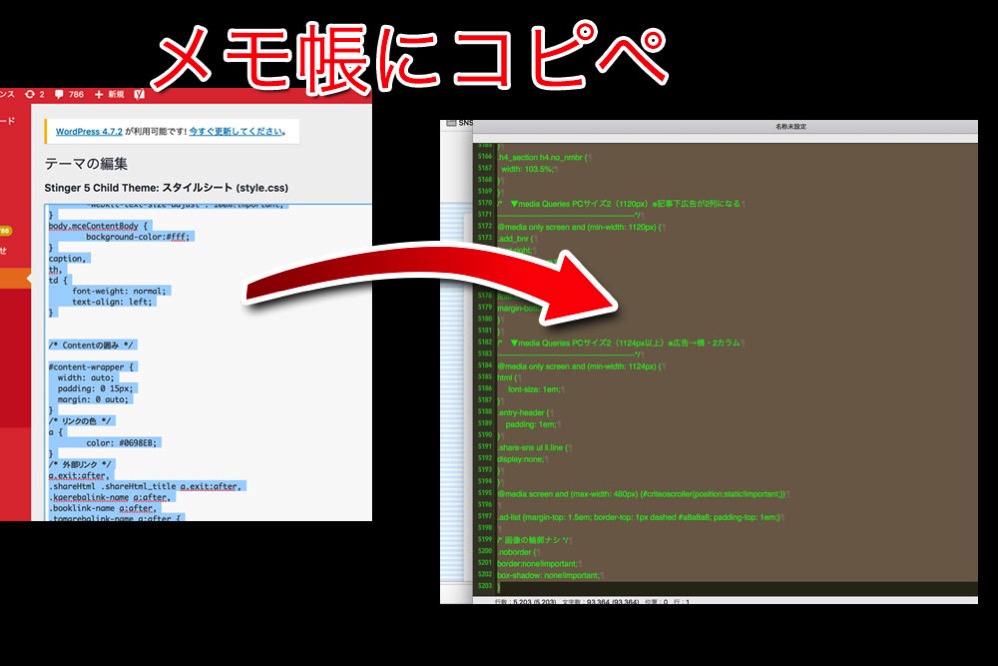
ええ?! どこの画面のことっスか?
大丈夫。この記事を最後まで読めばわかると思うので、とりあえず「簡易にバックアップ」という言葉を覚えておいてください。
このときに使う「メモ帳」は、WindowsやMacに最初から入っている「メモ帳」だと、おかしなことになることがあります。
そのため、次の無料メモ帳を使うのをおすすめです。
| Windows | TeraPad |
|---|---|
| Mac | CotEditor |
CSS(スタイルシート)を追記する方法
まずは、WordPressにスタイルシートのコードを追記する方法を紹介します。
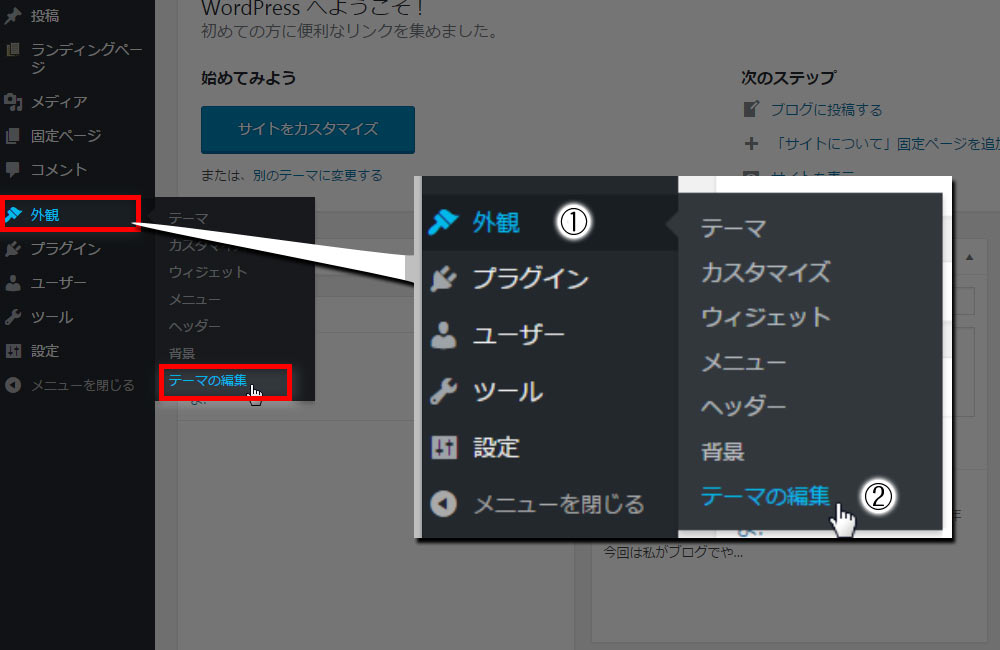
サイドメニューから「テーマの編集」を選ぶ
サイドメニューの「外観」から「テーマの編集」を選んでください。
スタイルシートにコピペ
すると、次のような画面になります。
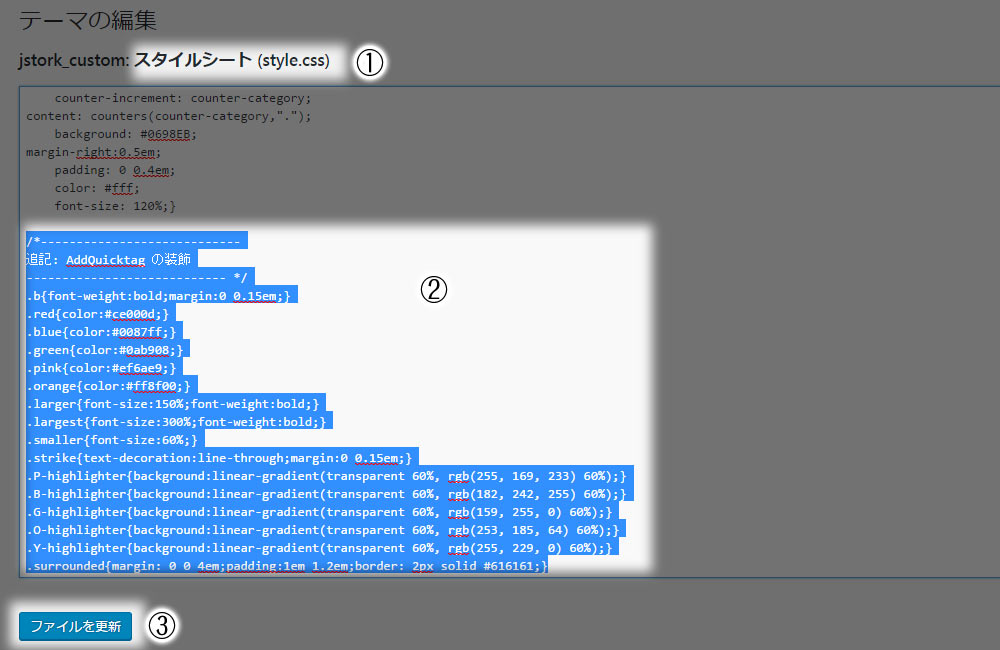
この画像の上のほう(1の部分)に「スタイルシート(style.css)」と書かれていますよね? つまり、ここでスタイルシートをいじれるという意味です。
すぐ下にある入力欄の最後に、追記したいコードを貼り付けます。
その後はファイルを更新を押すのを忘れずに。
「php」に追記する方法
今度はWordPressの「php」ファイルにコードを追記する方法を紹介します。
サイドメニューから「テーマの編集」を選ぶ
サイドメニューの「外観」から「テーマの編集」を選んでください。
右のサイドメニューから「PHP」ファイルを選択
画面の右のほうにあるサイドメニューから、変更したい「PHPファイル」を選択します。
ここでは「functions.php」を例に出しますね。
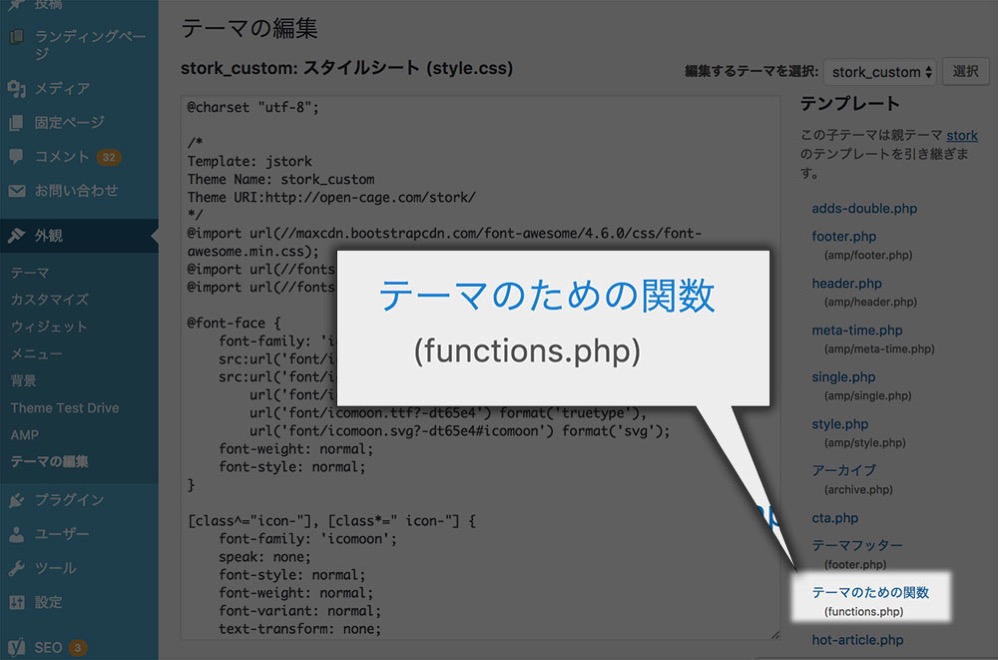
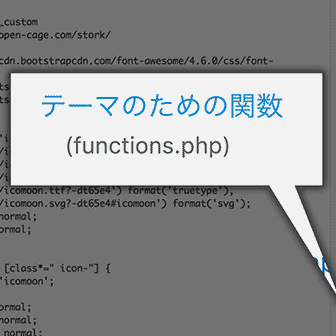
「テーマのための関数(functions.php)」と書かれているところをクリックします。
一番下に追記
すると「functions.php」の画面になるので一番下に追記します。
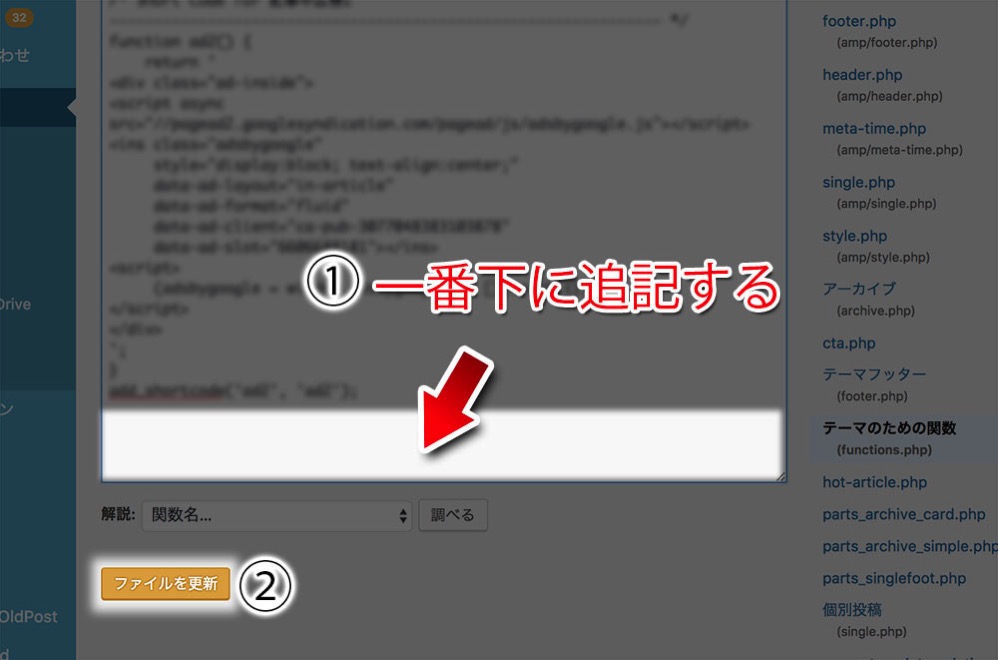
あとは保存するのをお忘れなく(ファイルを更新を押す)。
冒頭で説明したように、ここにあるデータをあらかじめコピーして、メモ帳にペーストしておきましょう。
これでもしエラーが起こっても、メモ帳に保管したコードを貼り直せば、元のデータに戻せますよ。
まとめ
繰り返しになりますが、CSSやPHPを改変する前には、必ず「簡易なバックアップ」を取ってから行ってください。
絶対の絶対に!